miércoles, 22 de febrero de 2017

RETOQUE FOTOGRÁFICO

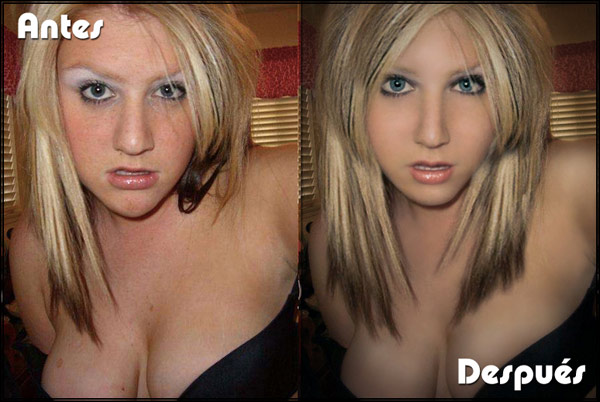
El retoque fotográfico consiste en la mejora de una imagen obteniendo otra similar más atractiva a la vista, ya sea para quitarte un par de imperfecciones de encima o para modificar un paisaje y darle más vida.
El retoque fotográfico en una herramienta muy utilizada en publicidad, ya que trata precisamente de hacer las imágenes más vistosas.
Hay múltiples programas de edición, el más conocido es Adobe photoshop, denominado el estándar del retoque fotográfico, a continuación os mostrare las características de algunos de os más utilizados;

Adobe photoshop:  Es uno de los programas más utilizados dado que es el más completo, con multitud de funciones y herramientas. Se usa en distintos campos, como el diseño, fotografía, foto-composición… Photoshop no es usado únicamente por diseñadores, si no que en los últimos años se ha popularizado y han comenzado a usarlo fotógrafos de todo el mundo.

Las desventajas de este programa es que es bastante caro, muy pesado, por lo que se necesita un buen equipo para manejarlo, y es relativamente fácil de piratear. 

Otro programa muy útil es Gimp. La principal diferencia con photoshop es clara, el precio, ya que este es un programa totalmente gratuito. Es verdad que no es tan bueno como photoshop en cuanto a los resultados, pero es una buena competencia, siendo mucho más fácil de usar, es recomendable para principiantes. Esta es na imagen en la que podemos ver como esta organizado y el logotipo del mismo:


Pixelmator es otra popular alternativa a photoshop, tiene la ventaja de que es muy veloz y muy intuitivo, pero junto con esta sencillez, también es un poco escaso y los resultados no son tan buenos.


Estos son algunos de los retoques más impactantes que he encontrado en la red:


miércoles, 15 de febrero de 2017

TIPOS DE LICENCIAS

En esta entrada os hablaré de los tipos de licencias que existen, pero antes de empezar creo que estaría bien recordar o aprender el significado de "propiedad intelectual"; que no es ni más ni menos que el derecho que tienen los autores sobre sus creaciones, y no debemos confundirla con el copyright, del cual os hablaré a continuación.
Lo relacionado con propiedad intelectual depende mucho de cada país, no en todos funciona igual ya que las leyes son distintas, pero yo hablaré de una forma bastante general, únicamente para hacernos una idea de lo que es.
Podemos dividir la propiedad intelectual en dos grandes grupos:

Propiedad industrial: Protege las creaciones relacionadas con la industria: patentes, modelos, diseños,

Derechos de autor: Protege las obras en las que "queda plasmada la personalidad del autor" es decir, que no tienen que ver con la industria o la producción en serie. Los derechos de autor se rigen por licencias:

COPYRIGHT: Esta es la licencia más conocida y utilizada; las obras con copyright no pueden ser copiadas, modificadas ni difundidas, y para obtenerlas para uso personal, hay que pagar por ellas, reservando todos los derechos de esta al autor.


COPYLEFT: Esta segunda licencia es también muy conocida, pero menos utilizada, y es lo contrario al copyright: Nace con el propósito de crear una herramienta libre; permite que los programas puedan ser ejecutados por cualquiera que quiera, incluso para modificarlo y mejorarlo. El programa y las modificaciones del mismo pueden ser distribuidas legalmente con o sin ánimo de lucro.


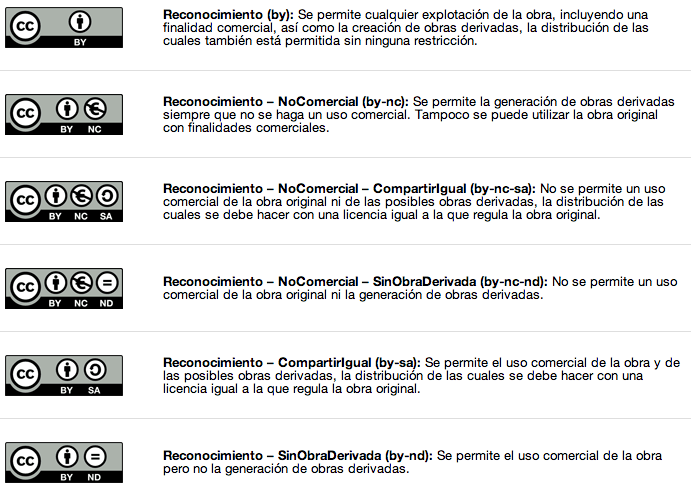
CREATIVE COMMONS: Esta última licencia tiene unas características un tanto especiales; y es que en este caso no son fijas, si no que es el autor el que escoge con que restricciones circula su obra por la red. En total hay seis formas de crear una licencia creative commons; y son las siguientes:


WIKIMEDIA COMMONS: En múltiples ocasiones necesitamos alguna imagen de Internet sin copyright, para poder publicarla legalmente y no sabemos exactamente donde o como conseguirlas, Wikimedia commons es un proyecto de la fundación wikimedia, creado a modo de deposito de imágenes y vídeos de dominio público. Es muy sencillo de utilizar, al entrar en la página tenemos un buscador en el que introduciremos las palabras claves para encontrar lo que buscamos.  Cuando ya tenemos la imágen que queremos debemos pulsar el icono:


Se desplegará una ventana con el código que debemos insertar debajo de la imagen al publicarla para darle crédito al autor:

Y esto es todo, tenemos nuestra imagen deseada y podemos utilizarla legalmente:

De Luis Miguel Bugallo Sánchez (Lmbuga Commons)(Lmbuga Galipedia) - http://commons.wikimedia.org/w/index.php?title=Image:Gato_BarraNa_Galicia_3.jpg Self made, CC BY-SA 3.0, https://commons.wikimedia.org/w/index.php?curid=2781157

"Otra función" de creative commons es Youtube, ya que a la hora de subir un vídeo tienes la libertad de escoger el tipo de licencia del mismo; creative commons o licencia estándar de youtube:
Licencia estándar de Youtube: Esta licencia le da los derechos de difusión del contenido a youtube y no permite que el vídeo sea difundido en otras plataformas sin tu consentimiento.


FUENTES:
https://grabandouncorto.wordpress.com/2010/09/23/copyright-copyleft-y-creative-commons-%C2%BFque-los-diferencia/
http://legalidad.aomatos.com/propiedad_intelectual_derechos_de_autor_y_copyright.html
https://es.wikipedia.org/wiki/Propiedad_intelectual
https://www.oepm.es/es/propiedad_industrial/preguntas_frecuentes/FaqCuestiones04.html
https://www.traficantes.net/culturalibre-1
https://filmora.wondershare.es/youtube-video-editing/standard-youtube-license-vs-cc.html

domingo, 29 de enero de 2017

BULOS Y COMO DETECTARLOS

Los bulos son noticias falsas que piden ser difundidas, haciendo creer a la gente que son reales. También son conocidos como "hoax", el término inglés. El propósito de un bulo es ser difundido masivamente, siendo por esto internet el medio más utilizado, gracias a su velocidad de difusión de información.
 Para reconocer un bulo, debemos fijarnos en la firma del mensaje, ya que los bulos suelen ser anónimos para evitar repercusiones legales; y en las fuentes, los bulos carecen de fuentes, ya que son noticias falsas. También contienen un "gancho" para captar la atención de quien lo esta leyendo; este gancho puede ser monetario, morboso o generador de miedo, amenazándote con morir si no lo reenvías a x contactos o mala surte durante x tiempo... Y uno de los detalles que más los caracteriza es la petición de difusión del mensaje.

ALGUNOS BULOS CONOCIDOS:
"¿Qué significan las marcas de colores de los tubos de pasta de dientes?":
Este bulo pretende hacernos creer que el color de dicha marca tiene que ver con la composición del producto; siendo el verde natural, el azul natural y medicinal, el rojo natural y químico y el negro puramente químico. La realidad de estas marcas son utilizadas para que la máquina encargada de cortar los tubos la identifique y corte todos del mismo tamaño. Cualquier color serviría con tal de ser detectado por esta.

"Whatsapp pasará a ser de pago si no reenvías este mensaje a x contactos"
Esta popular app es uno de los más grandes soportes de bulos actualmente, referentes a distintos temas, incluidos los que hablan sobre la propia aplicación.

"Talking Angela espía a los niños que juegan con ella"
Este bulo se popularizó hace un par de años, diciendo que esta espiaba a través de la cámara a los niños, y les preguntaba cosas íntimas cómo su edad o el nombre de sus padres. Una de las """pruebas""" que suele utilizarse para corroborar este bulo es que en el reflejo del ojo de la gatita hay "una sombra de un hombre" que en verdad al ampliar la imagen es un edificio, puesto que esta se encuentra en una cafetería y simula la calle de en frente.


VOCABULARIO RELACIONADO:
Estas son algunas palabras que podría ser interesante comprender para hablar de este tema. Intentaré explicar su significado de forma sencilla para "todos los públicos" por decirlo de alguna forma, y dejaré enlaces a la definición más completa de esta por si fuese necesario :)
 
Adware: Programa, o plataforma publicitario; una vez instalado en el sistema, lo que hace es abrir ventanas emergentes o pop-ups, links y similares.

Hacker: Experto en programación y resolución de problemas informáticos o persona que ilegalmente obtiene acceso a un sistema informático.

Exploit: Fragmento de software, datos o secuencia de comandos con el fin de aprovechar una vulnerabilidad en un sistema informático.

Hoax: Ya tratados anteriormente en esta entrada es el término ingles de "bulo"

Scam: Término inglés que se referente a estafa, las victimas suelen le entregan una cantidad de dinero al estafador o "scamer" con el fin de una recompensa

Spam: Probablemente la más conocida y extendida de las que he definido; mensajes o correos no solicitados, anónimos y generalmente publicitarios; se envían de forma masiva.

PHISHING:
El phishing consiste en el empleo de mensajes de correo electrónico que aparentemente provienen de fuentes fiables para llevar a cabo prácticas delictivas. Estos mensajes suelen incluir enlaces a paginas web falsificadas, haciéndose pasar por páginas seguras para que así el usuario introduzca los datos solicitados, que van a parar a manos del estafador.
A demás de ser un delito, es muy peligroso para la victima, por que los datos robados pueden ser contraseñas de tarjetas bancarias y similares.

"Pharming"
Una de las modalidades más peligrosas es el "pharming", dejadme que os lo explique; cuando un usuario busca una dirección en su navegador, esta es convertida en una dirección IP numérica a través de los servidores DNS; este proceso se llama "resolución de nombres". Lo que hace el pharming es modificar el sistema de resolución de nombres, para conducir al sujeto a una página web falsa.

"¿Cómo protegerme?"
Supongo que después de saber en que consiste, os gustaría conocer la manera de estar protegidos contra los ataques de phishing y pharming; Para esto debemos asegurarnos de no dar datos personales en páginas a las que hayamos accedido por correo electrónico, sms, o llamadas telefónicas, por que las páginas "reales" (no falsificadas) no pedirían estos datos a través de canales no seguros como los medios ya citados, de todas formas para estar seguros, podemos comprobar que la página en la que nos encontramos empieza con "https://", lo cual quiere decir que es un web segura, y podemos fiarnos de que nuestros datos van a estar a salvo.
 A parte de tener cuidado con lo que facilitamos y a quien, es muy importante tener un antivirus instalado, y actualizado con un filtro anti-spam.

"¿Cómo lo denuncio?" 
Por último, en el caso de que ya te haya sucedido y lo quieras denunciar; debes acceder a algún formulario de denuncia de alguna entidad o autoridad competente contra los delitos informáticos: AQUÍ  os dejo uno de tantos que podéis encontrar con una simple búsqueda en Internet.

CONTRASEÑAS SEGURAS:
Es muy típico escuchar que debemos tener contraseñas que contengan mayúsculas, minúsculas, símbolos, que no tengamos la misma para todo... pero, ¿por qué? Eso es lo que vengo a contaros:
Es posible que por algún fallo o error, los servidores de algunas páginas fallen y durante algún momento las cuntas registradas en esta sean vulnerables, facilitando que tus contraseñas sean robadas, por este motivo, debemos tener distintas contraseñas. Por otra parte, hay contraseñas que se delatan solas como "contraseña" o "1234", fechas, nombres de mascotas, familiares, parejas, etc, que son más comúnes de lo que deberían.

"¿Cómo crear contraseñas seguras?"
 Lo más recomendable es crear tus propios patrones para contraseñas, incluyendo algunos requisitos estables pero que en cada caso sean distintos, me explico, un ejemplo útil sería el nombre de la propia página, utilizando la primera letra, las vocales o algo así en todas tus contraseñas,consiguiendo una combinación distinta, pero igual de fácil de recordar que si fuese igual. Puedes también usar algunos números en lugar de letras. Y si de todas formas no lo consigues o te da pereza elaborar tu propio patrón, siempreesta el viejo "truco" apuntarlo en una libretilla que lleves siempre contigo o sepas que nadie va a encontrar ^^.

FUENTES:
https://es.wikipedia.org/wiki/Bulo
http://blogs.20minutos.es/yaestaellistoquetodolosabe/que-significan-las-marcas-de-colores-que-aparecen-en-los-tubos-de-pasta-de-dientes/
http://www.20minutos.es/noticia/2672103/0/diez-bulos/rumores/mas-populares/
http://dexpierta.com/bulos-mas-famosos-de-internet-en-los-ultimos-tiempos/
http://losvirus.es/adware/
https://www.merriam-webster.com/dictionary/hacker
http://conceptodefinicion.de/scam/
http://www.pandasecurity.com/spain/homeusers/security-info/cybercrime/phishing/
http://seguridad.internautas.org/html/451.html
 http://blogthinkbig.com/crear-contrasenas-seguras/

viernes, 13 de enero de 2017

BIOS Y VIRUS DE LA POLICÍA


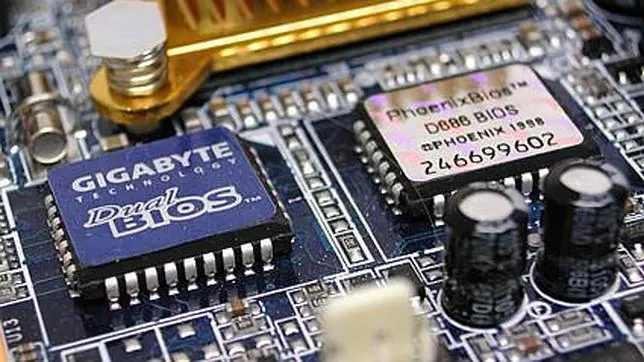
La BIOS es el sistema básico de entrada/salida (Basic Input-Output System) responsable principalmente arrancar el ordenador. Cuando este enciende, comprueba que la memoria RAM funciona y que los dispositivos externos (Discos duros, pendrives,...) están conectados, si la BIOS es incapaz de detectar un determinado dispositivo el sistema no podrá usarlo. El programa encargado se llama POST ( Power On Self Test ).

Hace algunos años, cuando los dispositivos eran más lentos. La BIOS realizaba las operaciones de entrada y salida, de ahí su nombre. Es decir, llevaba los datos desde los dispositivos al procesador. Esto ha cambiado y ahora se utilizan otros sistemas más rápidos, como accesos DMA (acceso directo a la memoria) por los cuales accede directamente a los datos, saltándos la BIOS.

También se puede utilizar para la configuración manual de los componentes hardware. El programa encargado se denomina Setup y se accede a él pulsando, durante el proceso de arranque, alguna de las siguientes teclas:  <Supr>, <F1>, <F2>, <Esc>, …

A continuación os dejo un simulador online de lo que veríamos en el caso de ser necesaria la configuración manual:
SIMULADOR DE BIOS


VIRUS DE LA POLICIA  

El Virus de la Policía es un ransomware que bloquea la pantalla del ordenador infectado exigiendo el pago de una multa. Pretende hacerse pasar por la Policía Federal y acusa a la víctima de delitos relacionados con el uso y distribución de material pornográfico, Spam o utilización ilegal de contenidos con copyright. La multa es de 100€, y si la pagas, tu ordenador se desbloqueará durante 72 horas, pero el virus no estará eliminado y al pasar ese tiempo volverá a bloquearse.


Para eliminar el virus de la policía, debes crear un USB de arranque, en este caso yo os recomiendo utilizar kaspersky arrancamos el sistema desde el USB en el que hemos instalado este antivirus
Para arrancar el equipo desde un dispositivo externo debes conectarlo al ordenador apagado, y cuando esté encendiendo (en principio con normalidad) desviar el arranque al pendrive o disco duro con F12 o desde la bios, a la cual puedes acceder con F2. Una vez hemos conseguido arrancar el equipo, debemos desinfectarlo de virus utilizando un antimalware. Inicie el equipo con normalidad y el problema debería estar solucionado. 

FUENTES:
http://www.ciclos-informatica.com/bios/
http://www.partesdeunacomputadora.net/motherboard/que-es-la-bio
http://computadoras.about.com/od/placa-base/a/Qu-E-Es-La-Bios-Y-Para-Que-Se-Utiliza.htm
https://es.wikipedia.org/wiki/Acceso_directo_a_memoria
http://www.mur3.com/wp-content/uploads/2015/10/Award_BIOS_setup_utility.png

domingo, 11 de diciembre de 2016

SEGURIDAD INFORMÁTICA

Al conectarnos a Internet no todo son ventajas, y es que este esta repleto de peligros, uno de los mas extendidos es el conocido malware, pero... de verdad lo conocemos?. Hablemos brevemente sobre el:
¿Qué es el malware?

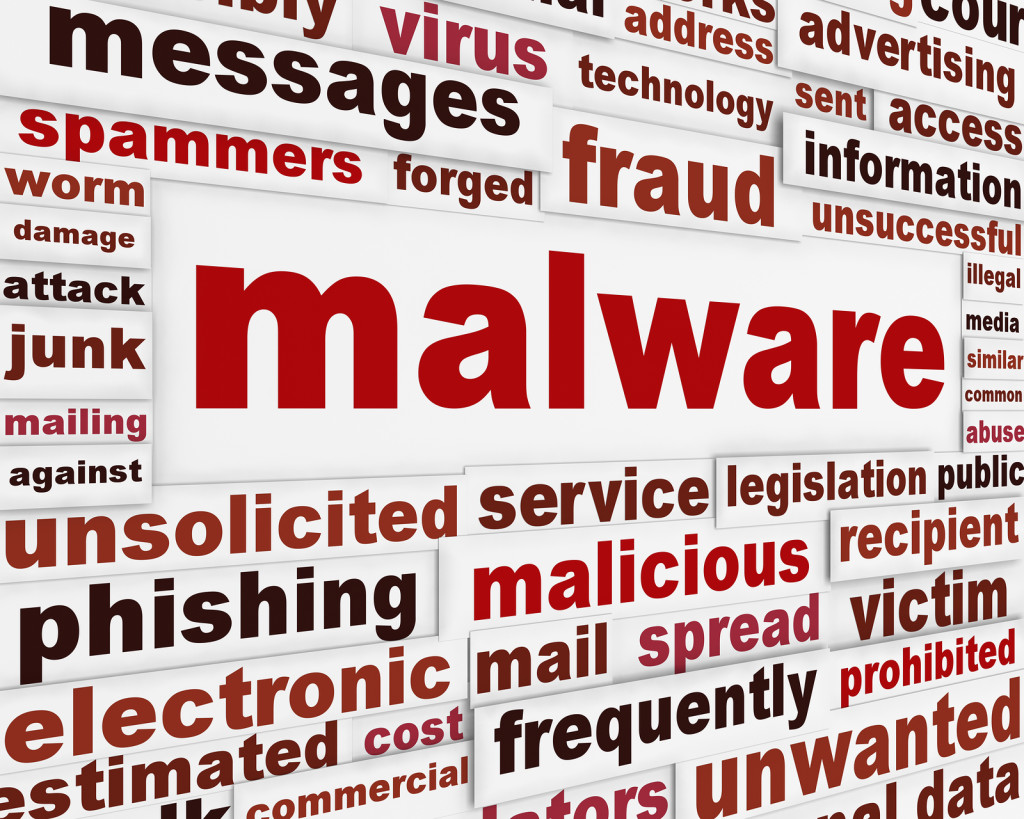
El malware (abreviatura de “software malicioso”) se considera un tipo molesto o dañino de software destinado a acceder a un dispositivo de forma inadvertida, sin el conocimiento del usuario. Los tipos de malware incluyen spyware (software espía), adware (software publicitario), phishing, virus, troyanos, gusanos, rootkits, ransomware y secuestradores del navegador.


¿Cómo eliminar el malware?

La mejor forma de deshacerse del malware es utilizar una herramienta de eliminación fiable como la que puede encontrar en un buen software antivirus.


¿Cómo evitar el malware?
No abra adjuntos de correos electrónicos procedentes de fuentes desconocidas o inesperadas, para ello es muy util tener un cortafuegos. Un cortafuegos es una parte de un sistema o una red que está diseñada para bloquear el acceso no atorizado, permitiendo al mimo tiempo comunicaciones autorizadas.

Protéjase contra él:
No hay una forma mejor de reconocer, eliminar y evitar el malware que utilizar una herramienta de antivirus y antimalware.

¿Qué sistema operativo es el más seguro?
Antes Linux era el sistema operativo más seguro, y hay gente que sigue pensando esto, otras personas apoyan fielmente a apple como el OS más seguro, pero esto tampoco es cierto,siendo este el mas vulnerable. Windows es en este momento el más seguro y el que ofrece mayor privacidad el usuario.

¿Que hacer en caso de robo?
A veces tenemos la mala suerte de que nuestro dispositivo móvil es robado, pero otras no es más que un descuido por nuestra parte, que lo hemos dejado en algún sitio que no somos capaces de recordar. Bueno, pues en ambos casos esto que os voy a mostrar continuación es muy útil.
Esta es una página web llamada Android Device Manager, que se puede utilizar desde ordenadores y dispositivos portátiles. Localiza tu dispositivo (siempre que esté encendido) y te da la ubicación con un margen de error de un par de metros, junto con la opción de bloquear tu información con una contraseña, que en ese momento puedes elegir y por ultimo la opción de hacerlo sonar, por que, a quien no le a pasado que pierdes 10 minutos buscando el móvil, y este estaba debajo del sofá (por poner un ejemplo común), nadie sabe como ha llegado ahí, pero ahí estaba desde el principio.
Esta es una captura que he sacado de la página desde mi propio teléfono móvil, solamente he censurado la dirección, y eso es todo, espero que os sea útil, también sirve contra amigos bromistas que te esconden las cosas de casa haha.


sábado, 10 de diciembre de 2016

HISTORIA DE INTERNET

En esta nueva entrada trataré de solucionar algunas dudos sobre interner y resumir lo mejor que he podido su historia, es una entrada un poc extensa, pero espero que la disfruteis;

¿Qué es Internet?
Internet es una red de redes en la que participar ordenadores de todo tipo. El nombre Internet procede de las palabras en inglés Interconnected Networks, que significa “redes interconectadas”(unión de todas las redes y computadoras distribuidas por todo el mundo, por lo que se podría definir como una red global en la que se conjuntan todas las redes que utilizan protocolos)

 ¿Dónde está? 
Una de las preguntas más "desarmadoras" que podemos hacer a cualquier internauta es ¿Dónde está Internet? a lo que suelen responder desde el "no sabe/no contesta" hasta las más increíbles explicaciones, esas que ni la magia podría superar.
Lo cierto es que internet no  se encuentra en ningún lugar exacto sino en muchos servidores situados alrededor del mundo, lo que hace que nadie lo pueda controlar y por eso funcione, así a todo, podríamos decir que la mayor parte de internet está situado en los grandes edificios de google, los que a este le gusta llamarlos “el corazón de internet”

¿Cómo funciona? 
Para comprender fácilmente el funcionamiento de internet podríamos tomar como ejemplo los deportes; me explico; si un amigo y tú queréis practicar un deporte juntos, pero tu juegas al fútbol y tu amigo al baloncesto, no va a funcionar, se necesitan unas normas que seguir para poder divertirse. Pues internet es más o menos igual, se crea una red con unas normas, llamadas protocolo; si hay dos redes con el mismo protocolo, es como si hubiese dos equipos de un mismo deporte; podrían jugar juntos y sería incluso mejor la actividad. Pero no solo hay dos redes con el mismo protocolo, si no que hay billones, innumerables redes “jugando juntas”. En estas “normas” llamadas protocolo se dice cómo debe viajar la información a través de la red para que pueda llegar a todas partes.

¿Cómo y cuándo empezó? 
En los EE.UU. se estaba buscando una forma de mantener las comunicaciones vitales del país en el posible caso de una Guerra Nuclear. Este hecho marcó profundamente la evolución de internet, ya que aún ahora los rasgos fundamentales del proyecto se hallan presentes en lo que hoy conocemos como Internet.
1969, La primera red interconectada nace el 21 de Noviembre de 1969, cuando se crea el primer enlace entre las universidades de UCLA y Stanford por medio de la línea telefónica conmutada, y gracias a los trabajos y estudios anteriores de varios científicos y organizaciones desde 1959

¿Cómo fue su evolución? 
1972, se realizó la Primera demostración pública de ARPANET, una nueva Red de comunicaciones financiada por la DARPA que funcionaba de forma distribuida sobre la red telefónica conmutada. El éxito de ésta nueva arquitectura sirvió para que, en 1973, la DARPA iniciara un programa de investigación sobre posibles técnicas para interconectar redes (orientadas al tráfico de paquetes) de distintas clases. Para este fin, desarrollaron nuevos protocolos de comunicaciones que permitiera este intercambio de información de forma “transparente” para las computadoras conectadas. De la filosofía del proyecto surgió el nombre de “Internet”, que se aplicó al sistema de redes interconectadas mediante los protocolos TCP e IP.

1983, el 1 de enero, ARPANET cambió el protocolo NCP por TCP/IP. Ese mismo año, se creó el IAB con el fin de estandarizar el protocolo TCP/IP y de proporcionar recursos de investigación a Internet. Por otra parte, se centró la función de asignación de identificadores en la IANA que, más tarde, delegó parte de sus funciones en el Internet registry que, a su vez, proporciona servicios a los DNS.

1986, la NSF comenzó el desarrollo de NSFNET que se convirtió en la principal Red en árbol de Internet, complementada después con las redes NSINET y ESNET, todas ellas en Estados Unidos. Paralelamente, otras redes troncales en Europa, tanto públicas como comerciales, junto con las americanas formaban el esqueleto básico (“backbone”) de Internet.

1989, con la integración de los protocolos OSI en la arquitectura de Internet, se inició la tendencia actual de permitir no sólo la interconexión de redes de estructuras dispares, sino también la de facilitar el uso de distintos protocolos de comunicaciones.
En el CERN de Ginebra, un grupo de físicos encabezado por Tim Berners-Lee, crearon el lenguaje HTML, basado en el SGML. En 1990 el mismo equipo construyó el primer cliente Web, llamado WorldWideWeb (WWW), y el primer servidor web.

2006, el 3 de enero, Internet alcanzó los mil cien millones de usuarios. Se prevé que en diez años, la cantidad de navegantes de la Red aumentará a 2.000 millones.

INTERNET EN LOS 90:
 Internet comenzaba a despegar en los 90; era toda una experiencia navegar por internet, y aunque empezase a levantar cabeza, no era ni de lejos lo que es ahora, el ordenador lo conectas directamente por cable a la línea telefónica, avisando al resto de la cas de que nadie llame por teléfono, por que de aquella, todavía no eran compatibles las dos actividades…
Otra de las cosas típicas que se oyen al hablar de internet en los 90 es el infernal ruido que hacía el modem que te proporcionaba aquella lenta conexión, y obviamente nada de redes sociales ni google, puesto que este nació en el 98, ya casi acabada esta etapa. Y una vez conectado, usando buscadores como yahoo, o ozú, de los cuales ya poco se sabe, buscabas la información que precises, intentando tener la suerte de que no se te cayese la conexión.
http://yofuiaegb.com/como-eran-aquellas-primeras-conexiones-a-internet-de-mediados-de-los-90/
web 2.0: supuso una revolución social y creativa. Es un término que se empezó a utilizar en el 2003, y se refiere al fenómeno social surgido a partir del desarrollo de algunas aplicaciones en internet, implicó la aparición de blogs y redes sociales ye en general casi cualquier archivo de hipertexto.. Antes de esta revolución las webs eran estáticas, generalmente, solo texto y no eran actualizadas frecuentemente

ELEMENTOS QUE NOS PERMITEN CONECTARNOS A INTERNET:
TARJETAS DE RED: Cada nodo de la red, o sea la estación de trabajo o servidor, debe contar con una tarjeta de red que permita a ese ordenador conectar con el resto de los que hay en la red.

ROUTERS: dispositivo de hardware que permite la interconexión de ordenadores en red. El router o enrutador es un dispositivo que opera en capa tres de nivel de 3. Así, permite que varias redes u ordenadores se conecten entre sí y, por ejemplo, compartan una misma conexión de Internet.

CABLES DE RED: conectan los dispositivos de red entre sí. Son Par trenzado (consta de 8 hilos conductores trenzados, hay varias categorías y se conecta con un conector RJ-45) y Fibra óptica (la información se envía en forma de haz de luz a gran velocidad).

¿Qué es una dirección IP?
Una dirección IP es un número que identifica, de manera lógica y jerárquica, a una Interfaz en red (elemento de comunicación/conexión) de un dispositivo (computadora, tableta, portátil, smartphone) que utilice el protocolo IP (Internet Protocol), que corresponde al nivel de red del modelo TCP/IP.
Montar una red local, cada vez resulta más fácil y económico, y son muchas las ventajas que podemos obtener, con una mínima inversión. Para comenzar podemos utilizar nuestro viejo Pentium 90 o 100 Mhz para conectarnos, pero debemos ser objetivos y si se requiere de aplicaciones multimedia o una buena conexión a Internet pues se recomienda tener mínimo un equipo celeron o Pentium 2. Además de poder compartir la conexión a Internet, podemos utilizar nuestra PC para grabar nuestro CD´s con información que tengamos en nuestro disco, compartir impresoras, y un sin fin de utilidades

Podemos controlar nuestra red a través de los comandos IPConfig y Ping. Se trata de dos comandos de consola de Windows que nos permiten ver de forma rápida una serie de informaciones sobre nuestra red y su estado.

¿Cuanto tardan en descargarse las cosas?
El tiempo de descarga que precisamos para bajar algo a nuestro ordenador, depende del tamaño del archivo que deseemos y de lo veloz que sea nuestra conexión; por si tenéis curiosidad, aquí os dejo una calculadora que te dice lo que tardará en descargarse un archivo dependiendo del peso y la velocidad de conexión. http://www.download-time.com/es/
Yo he hecho la prueba con un archivo de 700MB a 200mbits/s, y me ha dado que tardaría casi 5 min; 4,53s

http://conceptodefinicion.de/internet/
https://es.wikipedia.org/wiki/Internet
http://www.infobae.com/2012/07/12/1054311-donde-esta-internet/

viernes, 9 de diciembre de 2016

ARQUITECTURA DE UN ORDENADOR

CONEXIONES DE LA PLACA BASE:

 FUNCIÓN:
- Ratón: conecta el ratón
- Puerto para teclado: conecta el teclado
- HDMI: Conector audiovisual para un monitor en alta definición
- Puerto DVI: Entrada/salida de vídeo digital
- Puerto VGA: Salida estándar de vídeo
- Puertos USB: Conecta diferentes dispositivos entre si
- Firewire: Entrada/salida de datos serie a alta velocidad
- Puerto de red: Entrada/salida para conectarse a una red
- Puerto de entrada de audio: Entrada para una señal de sonido
- Puerto de salida de audio: Salida para una señal de sonido (cascos, altavoces)
- Puerto de micrófono: Entrada para un micrófono


PARTES DE LA PLACA BASE:
FUNCIÓN:
- Ranuras PCI: Conecta diferentes tarjetas
- BIOS: Memoria con las rutinas básicas de control del dispositivo
- CACHÉ: Memoria rápida para el procesador
- Entradas/salidas puertos: Puertos de comunicación para protocolos en serie y en paralelo
- Entrada de alimentación: Conecta la corriente a la placa
- Memoria RAM: Almacena datos para acceder a ellos rápidamente
- CPU: Unidad central de procesamiento de datos (procesa números)
- Chipset: Comunica los elementos de la placa
- IDE: Transmite datos entre dispositivos de almacenamiento y ópticos y la placa base
- Pila: Mantiene los datos de la BIOS
- Ranuras CNR: Conecta a la placa base una tarjeta adicional o de expansión


OTROS TIPOS DE TARJETA DE EXPANSIÓN:

TARJETA GRÁFICA O DE VÍDEO: Tarjeta de expansión o placa de expansión que se encarga de procesar los datos provenientes de la CPU y transformarlos en información comprensible y representable en el dispositivo de salida (monitor, televisor, proyector)


TARJETA DE SONIDO: Tarjeta de sonido o placa de sonido que permite la salida de audio controlada por un programa informático llamado controlador (driver). Reproduce música, voz o cualquier señal de audio. A la tarjeta de sonido se pueden conectar altavoces, auriculares, micrófonos, instrumentos...


TARJETA DE RED: También se las puede llamar NIC (Network Interface Card, en español "tarjeta de interfaz de red"), periférico que permite la comunicación con aparatos conectados entre sí y también permite compartir recursos entre dos o más ordenadores.


Resultado de imagen de TARJETA DE RED

CABLES DE ALIMENTACIÓN: 

Un cable de alimentación es un cable eléctrico que sirve para conectar los electrodomésticos o cualquier otro tipo de dispositivo eléctrico a la red de suministro a través de un enchufe o conectándose a un alargador eléctrico. Se caracteriza porque forma una conexión temporal, fácil de desconectar y volver de reconectar en cualquier otro punto de red.

HACER UN PUENTE: Desconectamos la corriente y unimos con algo metálico el cable verde con cualquiera de los negros. Si al conectar la corriente de nuevo el ventilador gira continuamente, la fuente de alimentación enciende.


IMAGENES SACADAS DE: