En esta entrada continuamos con LibreOffice, pero esta vez, usando el apartado "Calc" del mismo. Aquí aprenderemos a utilizar las hojas de calculo, que en ocasiones son muy útiles.
Lo primero es saber que es una hoja de calculo; "Una hoja de calculo es un documento que nos permite manipular datos numéricos y alfanuméricos dispuestos en forma de tabla en la que la celda es la unidad básica de información en la que se insertan los valores y las formulas para realizar los cálculos necesarios."
Para saber como usar una hoja de cálculo "desde cero" es muy útil seguir los ejercicios de aulaclic (aquí encontrareis la continuación de los ejercicios)
Yo he hecho los ejercicios "PRECIO CON IVA, FACTURAS MUEBLES, VENTA FRUTAS, PRECIPITACIONES y TABLA DE MULTIPLICAR" algunas de estas actividades tienen varios apartados, en estos casos los he realizado completos:
PRECIO CON IVA
FACTURAS MUEBLES
VENTA FRUTAS
PRECIPITACIONES
TABLA DE MULTIPLICAR
Por último y fuera de las actividades de aulaclic, he creado un climograma.
lunes, 29 de mayo de 2017

lunes, 8 de mayo de 2017
EDITORES DE TEXTO
Para empezar a manejar un editor de texto hay algunas preguntas básicas que debemos hacernos:
¿Qué es un editor de texto?
 Los editores de texto son programas que permiten crear y modificar archivos digitales compuestos por texto plano
El programa interpreta los bytes leídos mediante el código de caracteres que use. Hoy en día es comúnmente de 7- ó 8-bits en ASCII o UTF-8, rara vez EBCDIC.
"Por ejemplo, en editor ASCII de 8 bits que lee el número binario 0110 0001 (decimal 97 o hexadecimal 61) en el archivo, lo representara en la pantalla como la letra "a" y ofrecerá al usuario las funciones necesarias para cambiar el número binario en el archivo."
Según sean los requerimientos de cada usuario. los editores de texto pueden ser instalados, los hay libres y de pago con mas o menos herramientas, pero no es necesaria su instalación ya que es muy común que el propio sistema operativo incluya uno.
¿Para qué sirve?
Los editores de texto fueron creados para manipular textos planos, los cuales son muy útiles, sobre todo en el área de la programación, ya que el código fuente de los programas está hecho en texto plano.
 Libre Office Writer: "Procesador de texto de código abierto" del paquete de software "LibreOffice" y es una bifurcación del Apache "OpenOffice Writer"
Writer es un procesador de texto similar a "Microsoft world" y "WordPerfect" de Corel, con algunas características idénticas.
Al igual que todo el paquete LibreOffice Writter puese ser utilizado en distintas plataformas, incluyendo Linux, FreeBSD, Mac OS X, y Microsoft Windows.
Actividad: En este pequeño trabajo (del cual el texto lo he sacado de este generador de textos automáticos "http://www.blindtextgenerator.com/es") he utilizado algunas de las herramientas más básicas de writer como son: Fuente, tamaño, estilo, alineación, sangría, columnas, encabezado, pie de página, insertar imágenes y objeto fórmula; aparte los he guardado en tres pitos de archivo diferente; de extensiones ".pdf", ".odt" y ".doc"
PDF: Una de las principales características de PDF es que puede ser utilizado en cualquier sistema operativo sin modificar la composición del archivo en cuestión, manteniendo texto, hipertexto, archivos multimedia, enlaces...
ODT: La ventaja de ODT es que no está atado a ninguna aplicación de oficina particular. Es un estándar abierto que cualquier compañía puede implementar en sus programas. OpenOffice usa el formato ODT como el formato estándar para sus documentos. Muchos otros programas, de reciente realización tienen también soporte para importar y exportar en el formato ODT.
DOC: Esta extensión de archivo se relaciona con Microsoft World, está en el formato de archivo binario y se compone básicamente de los marcos y los registros que se centran en el texto, formato de página, gráficos, cuadros, tablas, imágenes y otros documentos cuyo contenido es creado y editado.
Fuentes
https://docs.google.com/document/d/1TxWCA50zfeM0Rea4HA_wF9ZxJtKcDD4RUlQmSJ0bRPM/edit?usp=sharing
https://drive.google.com/file/d/0B1XZ_RYSh4YPSFY3RjY0M1ZvT1U/view?usp=sharing
http://culturacion.com/para-que-se-usan-los-editores-de-texto/"> http://culturacion.com/para-que-se-usan-los-editores-de-texto/
https://www.tiendasvirtualesycomercioweb.com/ique-es-un-editor-de-textos
https://es.wikipedia.org/wiki/LibreOffice_Writer
¿Qué es un editor de texto?
Los editores de texto son programas que permiten crear y modificar archivos digitales compuestos por texto plano El programa interpreta los bytes leídos mediante el código de caracteres que use. Hoy en día es comúnmente de 7- ó 8-bits en ASCII o UTF-8, rara vez EBCDIC.
"Por ejemplo, en editor ASCII de 8 bits que lee el número binario 0110 0001 (decimal 97 o hexadecimal 61) en el archivo, lo representara en la pantalla como la letra "a" y ofrecerá al usuario las funciones necesarias para cambiar el número binario en el archivo."
Según sean los requerimientos de cada usuario. los editores de texto pueden ser instalados, los hay libres y de pago con mas o menos herramientas, pero no es necesaria su instalación ya que es muy común que el propio sistema operativo incluya uno.
¿Para qué sirve?
Los editores de texto fueron creados para manipular textos planos, los cuales son muy útiles, sobre todo en el área de la programación, ya que el código fuente de los programas está hecho en texto plano.
Libre Office Writer: "Procesador de texto de código abierto" del paquete de software "LibreOffice" y es una bifurcación del Apache "OpenOffice Writer"Writer es un procesador de texto similar a "Microsoft world" y "WordPerfect" de Corel, con algunas características idénticas.
Al igual que todo el paquete LibreOffice Writter puese ser utilizado en distintas plataformas, incluyendo Linux, FreeBSD, Mac OS X, y Microsoft Windows.
Actividad: En este pequeño trabajo (del cual el texto lo he sacado de este generador de textos automáticos "http://www.blindtextgenerator.com/es") he utilizado algunas de las herramientas más básicas de writer como son: Fuente, tamaño, estilo, alineación, sangría, columnas, encabezado, pie de página, insertar imágenes y objeto fórmula; aparte los he guardado en tres pitos de archivo diferente; de extensiones ".pdf", ".odt" y ".doc"
PDF: Una de las principales características de PDF es que puede ser utilizado en cualquier sistema operativo sin modificar la composición del archivo en cuestión, manteniendo texto, hipertexto, archivos multimedia, enlaces...
ODT: La ventaja de ODT es que no está atado a ninguna aplicación de oficina particular. Es un estándar abierto que cualquier compañía puede implementar en sus programas. OpenOffice usa el formato ODT como el formato estándar para sus documentos. Muchos otros programas, de reciente realización tienen también soporte para importar y exportar en el formato ODT.
DOC: Esta extensión de archivo se relaciona con Microsoft World, está en el formato de archivo binario y se compone básicamente de los marcos y los registros que se centran en el texto, formato de página, gráficos, cuadros, tablas, imágenes y otros documentos cuyo contenido es creado y editado.
Fuentes
https://docs.google.com/document/d/1TxWCA50zfeM0Rea4HA_wF9ZxJtKcDD4RUlQmSJ0bRPM/edit?usp=sharing
https://drive.google.com/file/d/0B1XZ_RYSh4YPSFY3RjY0M1ZvT1U/view?usp=sharing
http://culturacion.com/para-que-se-usan-los-editores-de-texto/"> http://culturacion.com/para-que-se-usan-los-editores-de-texto/
https://www.tiendasvirtualesycomercioweb.com/ique-es-un-editor-de-textos
https://es.wikipedia.org/wiki/LibreOffice_Writer
viernes, 24 de marzo de 2017
MAQUILLAJE DIGITAL, REVELADO Y CARTELERÍA
MAQUILLAJE DIGITAL
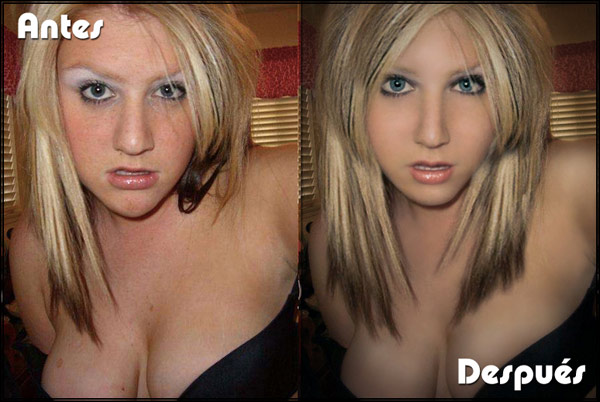
Como siguiente tema a tratar dentro del retoque fotográfico, traigo el maquillaje. En esta ocasión he hecho dos intentos, pero ambos utilizando gimp. Para el primero solo utilicé el pincel y la opacidad de las capas, y la verdad es que esto no me convenció para nada y busqué en Internet información acerca de como hacer lo que quería; aquí os dejo la primera imagen con su antes y después: |
| Esta es la imagen que tomé como original. |
 |
| Y este es el resultado final, le he oscurecido tanto el pelo como la piel, le he cambiado los ojos a verde, delineado y sombreado los ojos, pintado los labios, ruborizado ligeramente las mejillas y añadido las pecas que se habían borrado al oscurecer su piel. |
Como segundo trabajo tome una foto de mejor calidad y me centre en aprender a controlar los tipos de capas y las utilidades de cada una, prácticamente olvidándome de la opacidad; usé más concretamente las capas "tono" "claridad suave" y "claridad fuerte".
 |
| Esta es la imagen original, escogí una modelo rubia y de ojos claros pensando en que esto me facilitaría la tarea, ya que sobre una base más clara los colores se distorsionarían menos. |
 |
| Este es el paso intermedio; aquí ya le he cambiado el tono de piel, pelo y ojos, haciéndola parecer una persona totalmente diferente, pero no contenta todavía con la tarea decidí aplicarle un maquillaje "fantasía" |
 |
| Ahora si, este es el resultado final del "maquillaje" digital. |
REVELADO
Conseguir una buena fotografía es como todo, tiene sus técnicas y sus pasos a seguir. Lo primero obviamente es conseguir la foto. Para sacar una buena foto hay que ser paciente, esperar al momento adecuado, analizar los errores cometidos... También es muy importante conocer y saber manejar tu cámara, ya que de poco sirve tener un buen equipo si no lo sabes usar, hay que saber usar también las lentes, trípodes, etc... en este tema no me voy a meter ya que considero la fotografía un arte complicado, el cual yo desconozco totalmente.
Tras tener nuestra foto, viene el revelado, la foto tomada directamente desde la cámara a diferencia de lo que muchos piensan, no es igual que lo que nuestro ojo ve, y por eso es necesario un proceso posterior. Antes de empezar debemos saber que hay varios tipos de archivos de imagen con los que trabajan las cámaras; el más común es "jpg", pero no siempre por ser el más común es el mejor, ya que para conseguir el archivo "jpg" la cámara automáticamente hace su propio revelado y elimina información de la foto original; por eso yo aconsejaría guardar esta primeras imágenes como "raw". Los archivos "raw" son imágenes que de entrada podemos pensar que son de peor calidad ya que estos si que nos muestran directamente lo que la cámara capta, por lo que el enfoque, los colores y prácticamente todos los paramentos de estas, no están ajustados y la hacen poco llamativa, pero la diferencia está en que conservan toda la información que aun que en el primer momento no la podamos ver, esta ahí y cualquier programa de edición de imágenes la podrá "recuperar" o mejor dicho, sacar a la luz.
Esta vez la fotografía que revelé no la saqué yo, si no mi padre, yo me centré en el revelado posterior, como siempre, utilizando gimp;
 |
| Esta aun que es una imagen "jpg", está convertida desde un archivo "raw" obtenido directamente de la cámara, por lo que podemos apreciar sus características; vemos que es bastante plana, los colores son tenues y apagados, y el enfoque es bastante malo. |
 |
| En esta otra imagen (aun que el revelado no sea el mejor, ya que como de costumbre, es la primera vez que hago algo del estilo) podemos apreciar que los colores son más naturales, la fotografía tiene profundidad, dimensiones y está mejor enfocada que la anterior. |
CARTELERÍA
Por último, utilizando la herramienta "texto" creé un cartel, en el que se anuncia una actividad inventada a la que a mi, personalmente, me encantaría asistir. Esta actividad decidí hacerla en gallego, ya que lo noto más natural en este tipo de anuncios, ademas de cercano y cálido.


viernes, 17 de marzo de 2017
CAMBIO DE FONDO
Siguiendo con el tema del retoque fotográfico, esta vez me he dado a la tarea de cambiar el fondo de una fotografía, y al igual que con la entrada anterior, he utilizado photoshop y gimp, el primero para habituarme a la tarea y el segundo para ver lo que es posible hacer utilizando herramientas gratuitas.
El primer cambio de fondo que he hecho ha sido este:
 Es un trabajo realizado con photoshop, ha sido divertido investigar entre las herramientas que este ofrece, y con alguna que otra ayuda he conseguido lo que me proponía, y me gusta bastante el resultado.
Como segundo trabajo, intenté hacer algo parecido utilizando gimp y el resultado fue desastroso; por que el fondo que escogí no iba con la imagen que quería editar, observadlo vosotros mismos:
 En este caso ni la calidad de la imagen, ni el color ni el contexto va bien, así que decidí volverlo a intentar una vez usando gimp, y esta vez si que me salió como quería:
 En este último montaje me decidí por el blanco y negro ya que es más fácil de trabajar, librándome de los problemas de color que pudiesen surgir. Con esta imagen si que estoy satisfecha, aun que la calidad no sea la mejor, no es algo que pueda mejorar, dado que dependo de la calidad inicial de las fotografías.
El primer cambio de fondo que he hecho ha sido este:

Como segundo trabajo, intenté hacer algo parecido utilizando gimp y el resultado fue desastroso; por que el fondo que escogí no iba con la imagen que quería editar, observadlo vosotros mismos:


sábado, 11 de marzo de 2017
REPARACIÓN DE FOTOGRAFÍAS ANTIGUAS
En esta ocasión he sido yo la que se ha embarcado en la tarea de restaurar una fotografía. Ha sido la primera vez que hago algo de este estilo, pero estoy satifecha con el resultado y os voy a mostrar brevemente como lo he hecho.
 Como veis es una fotografía que aún que deteriorada tiene buena calidad lo cual es un punto a favor a la hora de editarla.
En esta siguiente imagen vemos que he empezado reparando las grietas desde la izquierda, esto ha sido por elección propia y lo más se recomienda es empezar por el fondo, que es lo más sencillo. También podemos ver brevemente la interfaz de Gimp con las herramientas básicas que son las que he utilizado para esta tarea:

A continuación arreglé todos los desperfectos de la foto, entre grietas y manchas, lo que más complicado se me hizo fue la mancha anaranjada que cubría una doblez del traje del niño de la izquierda, pero con un poco de trabajo lo conseguí :):


Aquí como veis estoy trabajando en una capa vacía, en lugar de sobre la imagen directamente, esta capa está configurada para dar color de forma que no queden manchas y solo se coloreen las zonas con sombra, haciendo que no se pierdan la textura de la foto.
Por último, terminé con el coloreado y le di un tono azul aquamar al fondo que aun que no haya quedado muy natural creo que le da un toque contrastante a los trajes grises. Esta es la imagen final:

Y para terminar os dejo un GIF de todo este proceso:


He restaurado dos fotografías, la primera utilizando
"Gimp", un prográma gratuito del que ya os había hablado
anteriormente, ha sido muy sencillo de utilizar y me ha encantado el resultado.
Para empezar busqué una fotografía deteriorada o vieja para
reparar, y la que más me gustó fue esta:

En esta siguiente imagen vemos que he empezado reparando las grietas desde la izquierda, esto ha sido por elección propia y lo más se recomienda es empezar por el fondo, que es lo más sencillo. También podemos ver brevemente la interfaz de Gimp con las herramientas básicas que son las que he utilizado para esta tarea:
A continuación arreglé todos los desperfectos de la foto, entre grietas y manchas, lo que más complicado se me hizo fue la mancha anaranjada que cubría una doblez del traje del niño de la izquierda, pero con un poco de trabajo lo conseguí :):

Este sería el resultado final de la reparación, en la que únicamente utilicé "tampón de clonar" y "sanear" o "corrector automático",dos herramientas muy intuitivas y sencillas que con un poco de práctica nos permiten reparar cualquier grieta o mancha.
Por ultimo me di a la tarea de darle color a la imagen, pensé que iba a ser más complicado de lo que realmente fue, y aun que el resultado no haya sido exactamente el mejor, para ser a primera vez que manejo este tipo de programas creo que es bastante aceptable. Os dejo una captura de la mitad del proceso de coloreado:
Aquí como veis estoy trabajando en una capa vacía, en lugar de sobre la imagen directamente, esta capa está configurada para dar color de forma que no queden manchas y solo se coloreen las zonas con sombra, haciendo que no se pierdan la textura de la foto.
Por último, terminé con el coloreado y le di un tono azul aquamar al fondo que aun que no haya quedado muy natural creo que le da un toque contrastante a los trajes grises. Esta es la imagen final:

Y para terminar os dejo un GIF de todo este proceso:
La segunda fotografía de la que os hablé al principio de la entrada fue un pequeño experimento con photoshop aprovechando que ya tenía ente programa instalado en el ordenador de casa, no aconsejo descargarlo para este tipo de trabajos de restauración a menos que se vaya a trabajar profesionalmente, ya que este programa si que es de pago y en las herramientas básicas necesarias para esto la diferencia es ínfima, de todas formas en el caso de que te interese la fotografía si algún familiar o conocido lo tiene ya instalado es interesante investigar un poco y ver de que eres capaz; aquí os dejo el antes y el después de mi reparación utilizandolo:

En este caso la imagen aparte de grietas y manchas (de las cuales las más grandes me han sido imposible de eliminar) también tiene problemas en el aspecto general de la foto, ya que se ve desteñida, esto para photoshop no ha sido ningún problema y creo que el resultado ha sido bueno:

miércoles, 22 de febrero de 2017
RETOQUE FOTOGRÁFICO
El retoque fotográfico consiste en la mejora de una imagen obteniendo otra similar más atractiva a la vista, ya sea para quitarte un par de imperfecciones de encima o para modificar un paisaje y darle más vida.
El retoque fotográfico en una herramienta muy utilizada en publicidad, ya que trata precisamente de hacer las imágenes más vistosas.
Hay múltiples programas de edición, el más conocido es Adobe photoshop, denominado el estándar del retoque fotográfico, a continuación os mostrare las características de algunos de os más utilizados;
Adobe photoshop: Es uno de los programas más utilizados dado que es el más completo, con multitud de funciones y herramientas. Se usa en distintos campos, como el diseño, fotografía, foto-composición… Photoshop no es usado únicamente por diseñadores, si no que en los últimos años se ha popularizado y han comenzado a usarlo fotógrafos de todo el mundo.
Las desventajas de este programa es que es bastante caro, muy pesado, por lo que se necesita un buen equipo para manejarlo, y es relativamente fácil de piratear.


El retoque fotográfico en una herramienta muy utilizada en publicidad, ya que trata precisamente de hacer las imágenes más vistosas.
Hay múltiples programas de edición, el más conocido es Adobe photoshop, denominado el estándar del retoque fotográfico, a continuación os mostrare las características de algunos de os más utilizados;
Adobe photoshop: Es uno de los programas más utilizados dado que es el más completo, con multitud de funciones y herramientas. Se usa en distintos campos, como el diseño, fotografía, foto-composición… Photoshop no es usado únicamente por diseñadores, si no que en los últimos años se ha popularizado y han comenzado a usarlo fotógrafos de todo el mundo.
Otro programa muy útil es Gimp. La principal diferencia con photoshop es clara, el precio, ya que este es un programa totalmente gratuito. Es verdad que no es tan bueno como photoshop en cuanto a los resultados, pero es una buena competencia, siendo mucho más fácil de usar, es recomendable para principiantes. Esta es na imagen en la que podemos ver como esta organizado y el logotipo del mismo:
Pixelmator es
otra popular alternativa a photoshop, tiene la ventaja de que es muy
veloz y muy intuitivo, pero junto con esta sencillez, también
es un poco escaso y los resultados no son tan buenos.

Estos son algunos de los retoques más impactantes que he encontrado en la red:



Fuentes:
miércoles, 15 de febrero de 2017
TIPOS DE LICENCIAS
 En esta entrada os hablaré de los tipos de licencias que existen, pero antes de empezar creo que estaría bien recordar o aprender el significado de "propiedad intelectual"; que no es ni más ni menos que el derecho que tienen los autores sobre sus creaciones, y no debemos confundirla con el copyright, del cual os hablaré a continuación.
Lo relacionado con propiedad intelectual depende mucho de cada país, no en todos funciona igual ya que las leyes son distintas, pero yo hablaré de una forma bastante general, únicamente para hacernos una idea de lo que es.
Podemos dividir la propiedad intelectual en dos grandes grupos:
Propiedad industrial: Protege las creaciones relacionadas con la industria: patentes, modelos, diseños,
Derechos de autor: Protege las obras en las que "queda plasmada la personalidad del autor" es decir, que no tienen que ver con la industria o la producción en serie. Los derechos de autor se rigen por licencias:
COPYRIGHT: Esta es la licencia más conocida y utilizada; las obras con copyright no pueden ser copiadas, modificadas ni difundidas, y para obtenerlas para uso personal, hay que pagar por ellas, reservando todos los derechos de esta al autor.


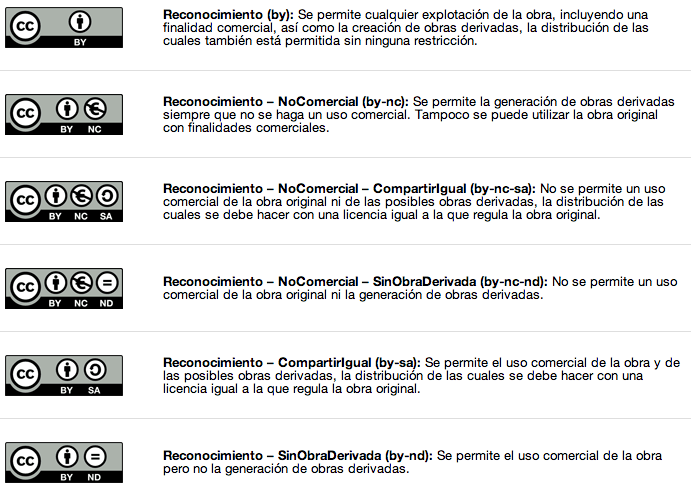
WIKIMEDIA COMMONS: En múltiples ocasiones necesitamos alguna imagen de Internet sin copyright, para poder publicarla legalmente y no sabemos exactamente donde o como conseguirlas, Wikimedia commons es un proyecto de la fundación wikimedia, creado a modo de deposito de imágenes y vídeos de dominio público. Es muy sencillo de utilizar, al entrar en la página tenemos un buscador en el que introduciremos las palabras claves para encontrar lo que buscamos. Cuando ya tenemos la imágen que queremos debemos pulsar el icono:
Se desplegará una ventana con el código que debemos insertar debajo de la imagen al publicarla para darle crédito al autor:

Y esto es todo, tenemos nuestra imagen deseada y podemos utilizarla legalmente:
 |
| De Luis Miguel Bugallo Sánchez (Lmbuga Commons)(Lmbuga Galipedia) - http://commons.wikimedia.org/w/index.php?title=Image:Gato_BarraNa_Galicia_3.jpg Self made, CC BY-SA 3.0, https://commons.wikimedia.org/w/index.php?curid=2781157
"Otra función" de creative commons es Youtube, ya que a la hora de subir un vídeo tienes la libertad de escoger el tipo de licencia del mismo; creative commons o licencia estándar de youtube:
Licencia estándar de Youtube: Esta licencia le da los derechos de difusión del contenido a youtube y no permite que el vídeo sea difundido en otras plataformas sin tu consentimiento.
 |

https://grabandouncorto.wordpress.com/2010/09/23/copyright-copyleft-y-creative-commons-%C2%BFque-los-diferencia/
http://legalidad.aomatos.com/propiedad_intelectual_derechos_de_autor_y_copyright.html
https://es.wikipedia.org/wiki/Propiedad_intelectual
https://www.oepm.es/es/propiedad_industrial/preguntas_frecuentes/FaqCuestiones04.html
https://www.traficantes.net/culturalibre-1
https://filmora.wondershare.es/youtube-video-editing/standard-youtube-license-vs-cc.html
Suscribirse a:
Entradas (Atom)